ساعدنیوز: إذا منعک «ویندوز دیفندر» من تثبیت أحد التطبیقات، فیمکنک بسهوله تعطیل «ویندوز دیفندر» من خلال إعدادات ویندوز.
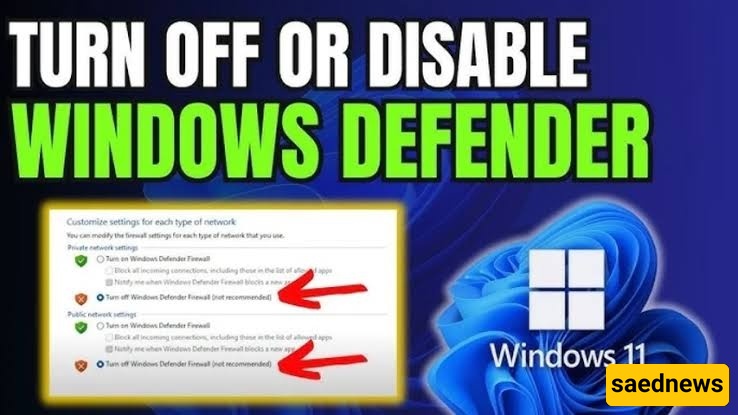
وفقًا لـ«ساعدنیوز»، قدّمت شرکه مایکروسوفت برنامج Windows Defender فی الإصدارات الأحدث من نظام ویندوز کمیزه أمان مدمجه تعمل بطریقه مشابهه لبرامج مکافحه الفیروسات. عند محاوله تثبیت لعبه أو تطبیق، قد یقوم Windows Defender بفحص الملف، وفی بعض الحالات قد یمنع عملیه التثبیت.
إذا کان هناک تطبیق موثوق یتم حظره، یمکنک تعطیل الحمایه فی الوقت الفعلی مؤقتًا ثم محاوله تثبیته مره أخرى. وبعد اکتمال التثبیت، یُنصح بشده بإعاده تشغیل Windows Defender للحفاظ على حمایه جهاز الکمبیوتر.
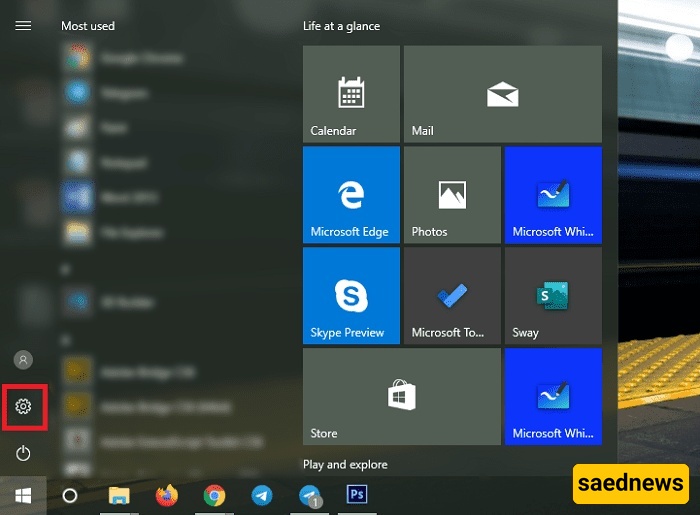
اضغط على زر ابدأ، ثم اختر الإعدادات.
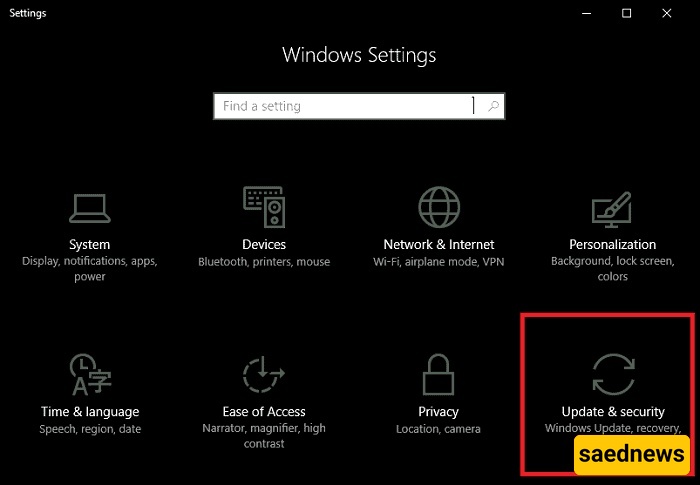
فی نافذه إعدادات ویندوز، اختر التحدیث والأمان.
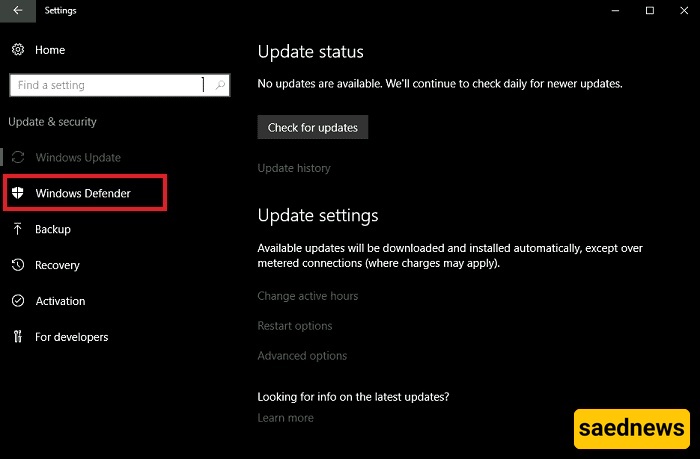
من القائمه الموجوده على الیسار، اختر أمان Windows أو Windows Defender، بحسب إصدار ویندوز لدیک.
افتح الحمایه من الفیروسات والتهدیدات، ثم اختر إداره الإعدادات.
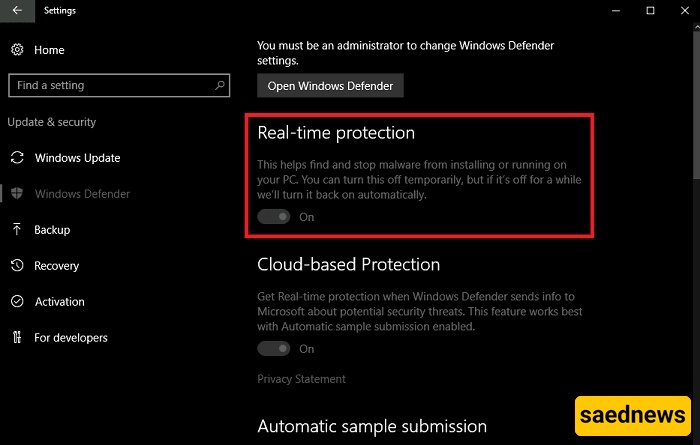
ابحث عن خیار الحمایه فی الوقت الفعلی، وقم بتغییره من تشغیل إلى إیقاف.
سیتوقف Windows Defender مؤقتًا عن إجراء الفحص فی الوقت الفعلی، مما یتیح لک تثبیت التطبیق الذی کان محظورًا سابقًا.
بعد تثبیت التطبیق، عد إلى الإعدادات نفسها وقم بتغییر الحمایه فی الوقت الفعلی مره أخرى إلى تشغیل. یساعد إبقاء هذه المیزه مفعّله فی حمایه النظام من البرمجیات الخبیثه وغیرها من التهدیدات الأمنیه.
هناک طریقه أخرى لتغییر إعدادات Windows Defender وهی استخدام سجل ویندوز (Windows Registry). یجب استخدام هذه الطریقه بحذر، لأن إجراء تغییرات غیر صحیحه فی السجل قد یؤثر فی عمل نظام ویندوز.
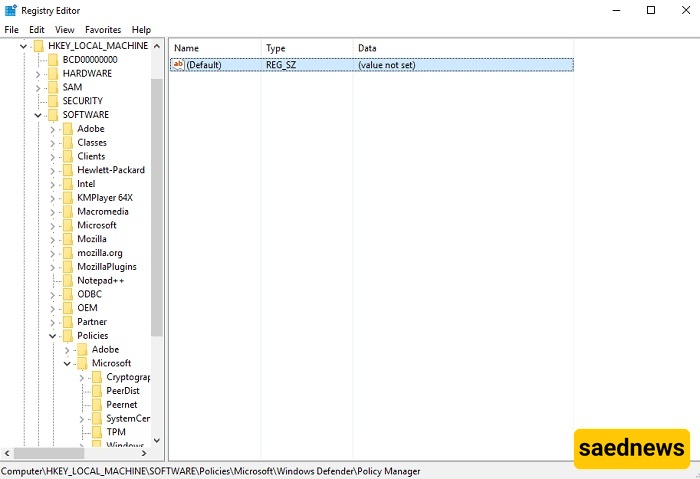
اضغط على مفتاحی Win + R فی لوحه المفاتیح فی الوقت نفسه لفتح مربع الحوار تشغیل.
اکتب regedit ثم اضغط على Enter.
انتقل إلى المسار التالی:
HKEYLOCALMACHINE > SOFTWARE > Policies > Microsoft > Windows Defender
فی الجزء الموجود على الیمین، ابحث عن DisableAntiSpyware.
انقر نقرًا مزدوجًا على DisableAntiSpyware، ثم غیّر قیمته إلى 1.
اضغط على موافق، ثم أعد تشغیل الکمبیوتر حتى یسری التغییر.
یُعد Windows Defender جزءًا مهمًا من نظام أمان ویندوز. إذا قمت بتعطیله مؤقتًا لتثبیت برنامج موثوق، فتأکد من إعاده تفعیل الحمایه فی أسرع وقت ممکن. کذلک، تجنّب تعطیل برنامج مکافحه الفیروسات لمجرد تثبیت برامج من مصادر مجهوله أو غیر موثوقه.