ساعدنیوز: تحدث مشکله ومیض الشاشه أو اهتزازها فی الهاتف المحمول بشکل رئیسی بسبب عدم وجود تنسیق جید بین معالج الرسومیات (GPU) ووحده المعالجه المرکزیه (CPU)، سواء نتیجه مشاکل فی العتاد أو البرمجیات. وغالبًا ما تظهر هذه المشکله بسبب انخفاض جوده الهاتف.
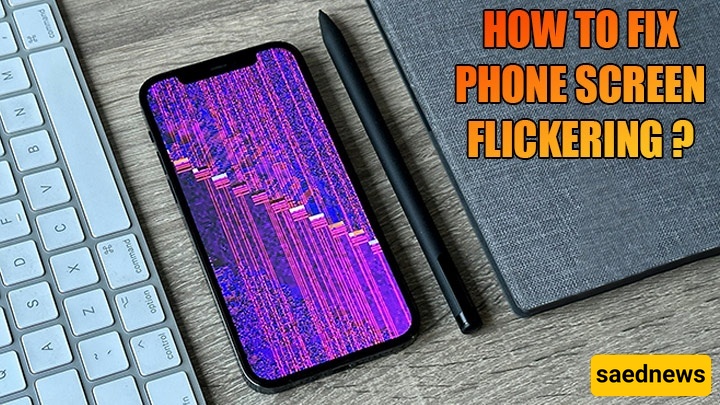
وفقًا لموقع ساعدنیوز ونقلًا عن Kallasoda، قد تواجه شاشات الهواتف المحموله أحیانًا مشکلات مثل الومیض، أو الاضطراب، أو التغیر المفاجئ فی سطوع شاشه LCD. ولکن کیف یمکن حل هذه المشکلات؟
هل هی مشکله فی العتاد أم فی البرمجیات؟
من المثیر للاهتمام أن مشاکل الشاشه فی الهواتف القدیمه کانت غالبًا مرتبطه بالعتاد، بینما فی الهواتف الذکیه الحدیثه قد تلعب البرمجیات دورًا أیضًا.
غالبًا ما یحدث ومیض الشاشه أو عدم استقرارها بسبب عدم تزامن بین وحده معالجه الرسومیات (GPU) ووحده المعالجه المرکزیه (CPU)، وقد یکون ذلک نتیجه مشاکل فی العتاد أو البرمجیات. کما أن هذه المشکله قد ترتبط أحیانًا بالأجهزه منخفضه الجوده.
حلول أساسیه لومیض الشاشه
قبل القیام بأی شیء آخر، یُنصح بإعاده تشغیل الهاتف مره واحده، فقد یحل ذلک المشکله. وإذا استمر تغیر السطوع، ادخل إلى إعدادات الهاتف ثم قسم الشاشه، واضبط إعدادات السطوع.
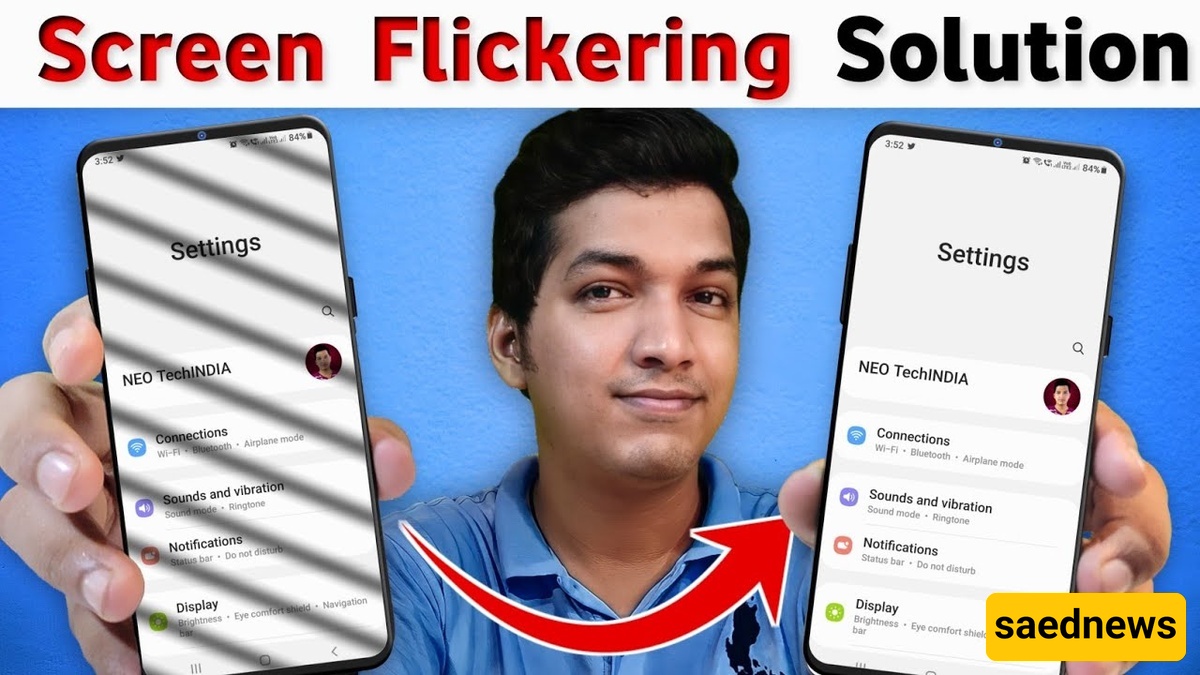
إذا کان هاتفک یحتوی على مستشعر الإضاءه المحیطه، قم بتعطیل خیار السطوع التلقائی/التکیفی، إذ یقوم هذا المستشعر باکتشاف الإضاءه المحیطه وضبط السطوع تلقائیًا، لکنه قد یتعطل مع مرور الوقت ویسبب مشکلات.
طرق رئیسیه لاستکشاف مشکله ومیض الشاشه
إذا بدأت المشکله بعد تثبیت تطبیق معین، حاول إیقافه أو حذفه لمعرفه ما إذا کان هو السبب.
طریقه أخرى فعّاله هی تشغیل الهاتف فی الوضع الآمن (Safe Mode)، وهو میزه مدمجه فی نظام أندروید تساعد على تشخیص مشاکل النظام عبر تعطیل جمیع تطبیقات الطرف الثالث مؤقتًا.
لدخول الوضع الآمن، اضغط مطولًا على زر التشغیل حتى تظهر قائمه إیقاف التشغیل، ثم اضغط مطولًا على أیقونه التشغیل حتى تظهر نافذه الوضع الآمن، ثم أکد الاختیار. سیُعاد تشغیل الجهاز فی وضع آمن یتم فیه تعطیل جمیع التطبیقات المثبته، مما یساعد على تحدید ما إذا کانت المشکله ناتجه عن تطبیقات خارجیه.