ساعدنیوز: إذا کانت اللغه التی ترید الکتابه بها فی Windows غیر متوفره، یمکنک بسهوله إضافه لغه جدیده فی Windows.

افتراضیًا، عند شراء جهاز لابتوب أو إعاده تثبیت نظام ویندوز على جهازک، تکون اللغه الافتراضیه هی الإنجلیزیه. لذلک، إذا کنت ترید الکتابه فی أی مکان، یمکنک القیام بذلک باللغه الإنجلیزیه فقط. ومع ذلک، فی نظام تشغیل ویندوز، یمکنک إضافه لغه جدیده إلى لوحه المفاتیح. لهذا السبب، فی التقریر التالی من قسم التکنولوجیا فی نمناک، سنقوم بتعریفک بطریقتین عملیتین لإضافه لغه جدیده إلى ویندوز. تابع معنا.
الطریقه الأولى: من خلال إعدادات ویندوز 10
الطریقه الأولى التی سنقدمها تعمل فقط فی ویندوز 10 وویندوز 8. لذلک، إذا کان إصدار ویندوز لدیک 10 أو 8، یمکنک استخدام هذه الطریقه لإضافه لغه جدیده إلى ویندوز.
من قائمه ابدأ، اختر خیار الإعدادات.
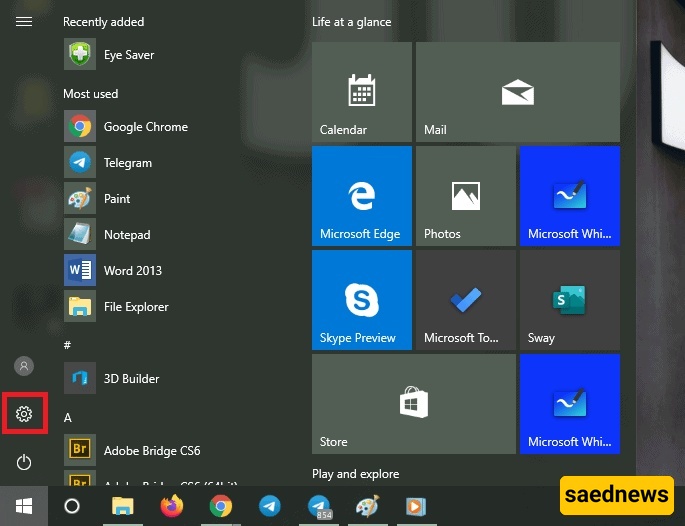
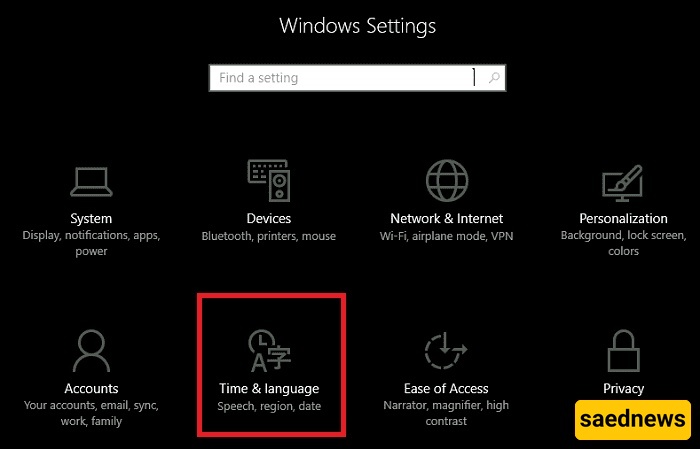
الآن، اختر الوقت واللغه.
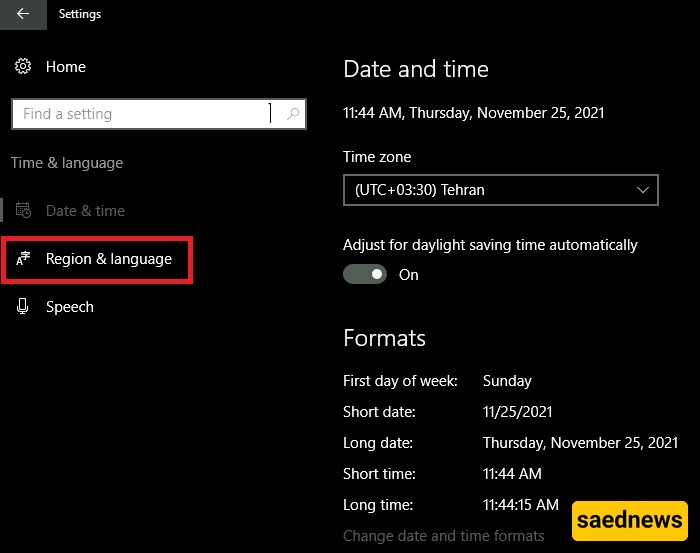
من الجانب الأیسر، اختر المنطقه واللغه.
اختر إضافه لغه.
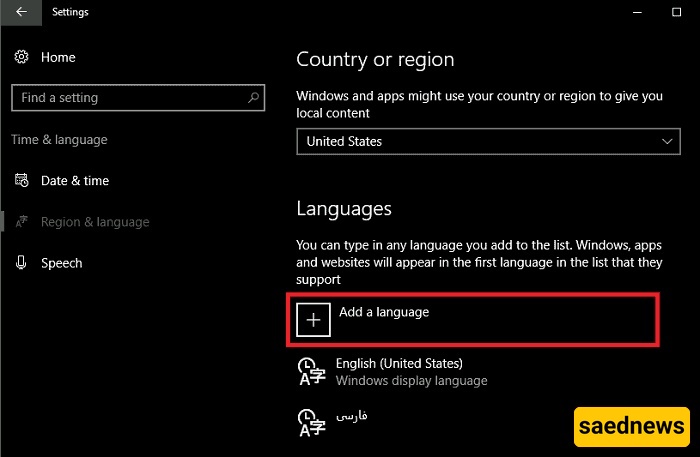
فی هذا القسم، یمکنک اختیار اللغه التی تریدها وإضافتها إلى نظام ویندوز 10 الخاص بک. على سبیل المثال، نرید إضافه اللغه البرتغالیه، لذلک نختار البرتغالیه.
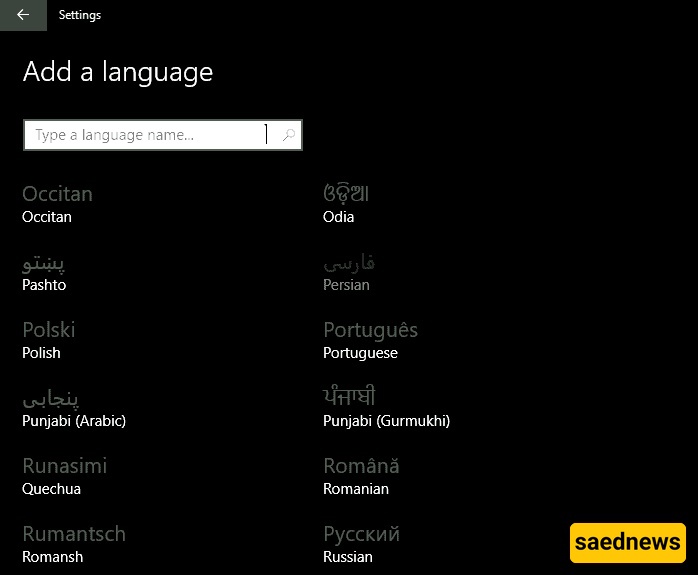
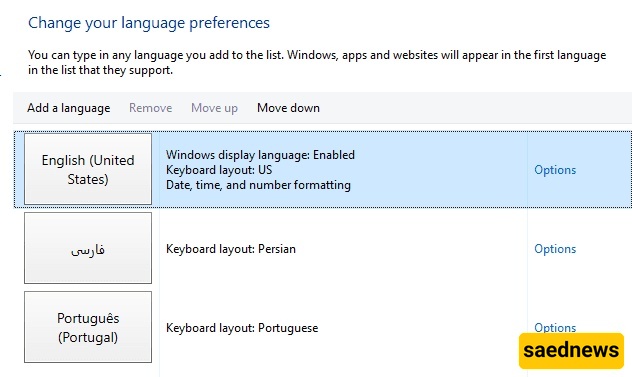
الآن، تمت إضافه اللغه البرتغالیه الجدیده إلى نظام ویندوز الخاص بنا، ویمکننا استخدامها.
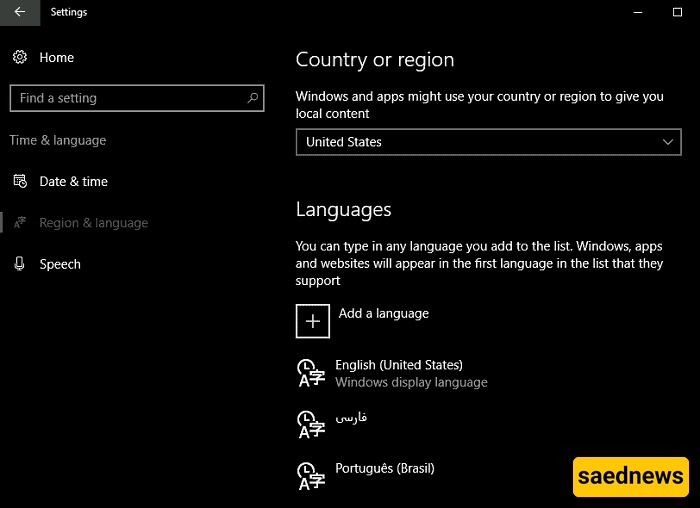
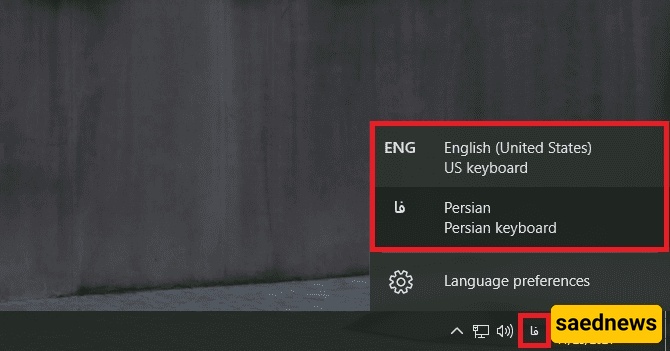
.کما هو موضح فی الصوره أعلاه، هناک ثلاث لغات فی نظام ویندوز الخاص بنا. اللغه الافتراضیه التی تم تعیینها فی البدایه هی الإنجلیزیه. فکیف یمکننا استخدام الإنجلیزیه؟ لاستخدام البرتغالیه، یمکنک القیام بذلک بطریقتین:
باستخدام لوحه المفاتیح: اضغط على Alt + Shift فی نفس الوقت.
من أسفل یمین ویندوز: انقر على اللغه ثم اختر اللغه المطلوبه.
الطریقه الثانیه: من خلال لوحه تحکم ویندوز
تعمل هذه الطریقه على جمیع إصدارات ویندوز، ویمکنک بسهوله إضافه لغه جدیده إلى نظامک باستخدامها.
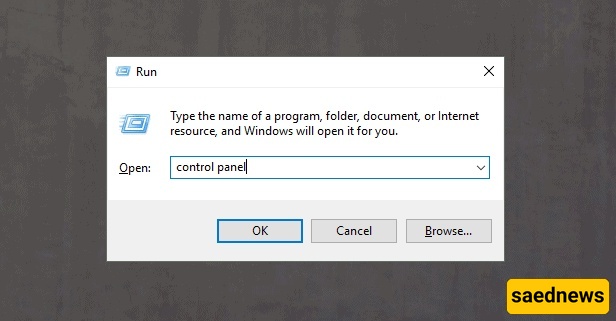
أولًا، اضغط على Win + R فی نفس الوقت لفتح نافذه تشغیل. ثم اکتب Control Panel فی المربع الفارغ واضغط موافق.
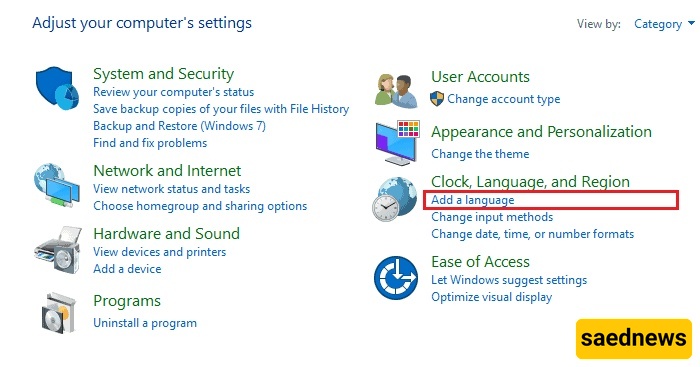
فی قسم الساعه واللغه والمنطقه، اختر إضافه لغه.
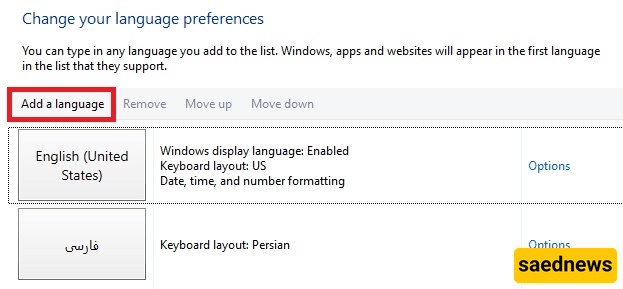
فی الأعلى، اختر إضافه لغه.
اختر اللغه التی تریدها ثم اضغط فتح.
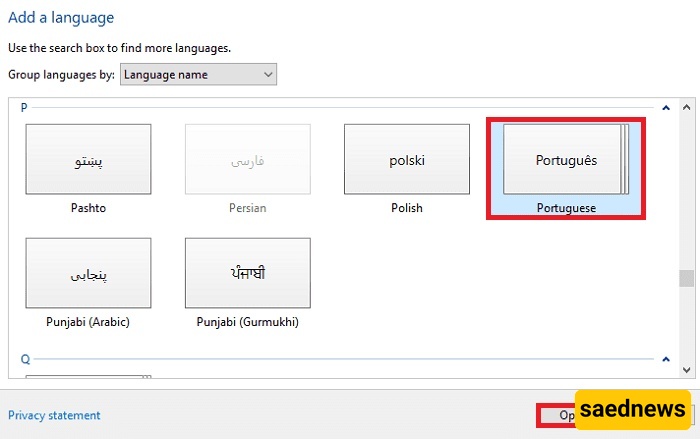
الآن، تمت إضافه اللغه الجدیده إلى نظام ویندوز، ویمکنک استخدامها.
أیضًا، للتبدیل بین لغات لوحه المفاتیح بعد إضافه لغه جدیده إلى ویندوز، استخدم مفاتیح Alt + Shift.