ساعدنیوز: باستخدام «سله المحذوفات» و«استعاده النظام» وبرامج مثل Recuva، یمکنک بسهوله استعاده الملفات المحذوفه فی نظام Windows.

وفقًا لـ ساعدنیوز، لم یعد حذف الملفات من الکمبیوتر عن طریق الخطأ مشکله خطیره کما کان فی السابق، إذ تتوفر حالیًا العدید من الأدوات والطرق التی تساعد مستخدمی ویندوز على استعاده الملفات المحذوفه بسهوله أکبر.
ومنذ إضافه سله المحذوفات (Recycle Bin) إلى نظام ویندوز عام 1995، أصبح بإمکان المستخدمین استعاده الملفات التی حذفوها بالخطأ دون الحاجه إلى برامج إضافیه فی کثیر من الحالات.
فیما یلی أبرز الطرق المتاحه لاستعاده الملفات المحذوفه فی ویندوز.

عند حذف ملف فی ویندوز، لا یتم حذفه نهائیًا فی العاده، بل یُنقل أولًا إلى سله المحذوفات الموجوده على سطح المکتب.
افتح سله المحذوفات وابحث عن الملف المطلوب. إذا وجدته، اضغط علیه بزر الفأره الأیمن ثم اختر Restore – استعاده، وسیعود الملف إلى موقعه الأصلی.
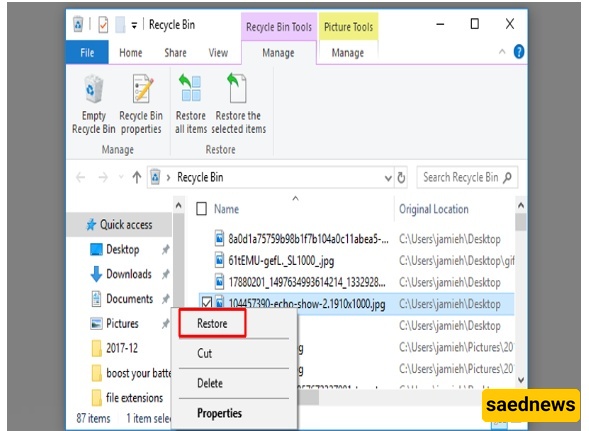
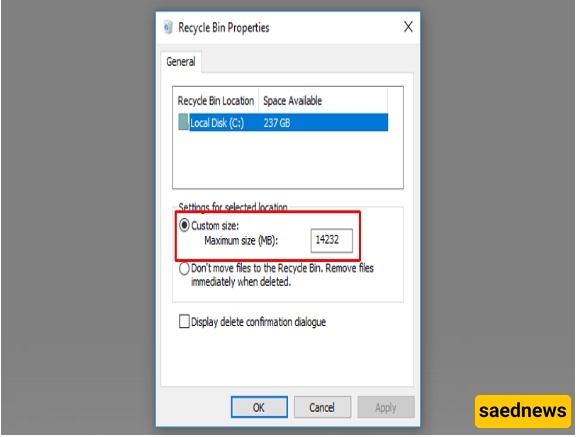
تستخدم سله المحذوفات مساحه محدوده من القرص. وعندما تمتلئ هذه المساحه، قد یقوم ویندوز بحذف الملفات الأقدم لإفساح المجال أمام الملفات الجدیده.
ولضبط هذه المساحه، اضغط بزر الفأره الأیمن على أیقونه سله المحذوفات واختر Properties – خصائص، ثم حدد السعه القصوى المخصصه لها. ویمکن زیاده هذه السعه وفقًا لمساحه القرص المستخدم.
إذا لم تجد الملف فی سله المحذوفات، فقد تتمکن من استعادته من خلال میزه الإصدارات السابقه فی ویندوز.
یمکن للنظام، فی بعض الحالات، الاحتفاظ بنسخ سابقه من الملفات التی تم تعدیلها. وقد تُنشأ نسخه ظل (Shadow Copy) تسمح بالوصول إلى إصدار أقدم من الملف.
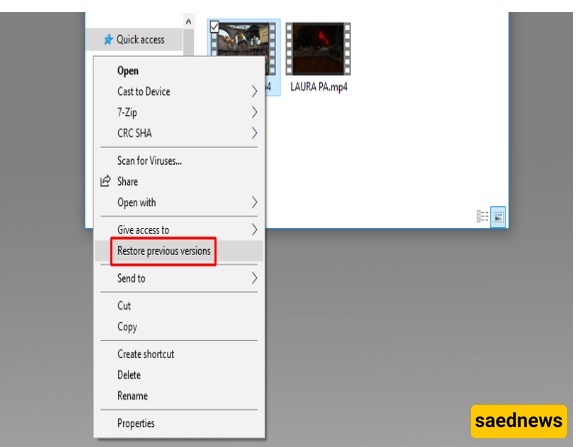
لاستخدام هذه المیزه، اضغط بزر الفأره الأیمن على الملف أو المجلد المطلوب، ثم اختر Restore previous versions – استعاده الإصدارات السابقه.
ستظهر الإصدارات المتوفره مع تواریخها وأوقاتها. اختر الإصدار المناسب ثم اضغط على Restore – استعاده.
ومع ذلک، قد لا تکون هناک نسخه سابقه متاحه إذا لم تکن میزه حمایه النظام أو إنشاء نسخ الظل مفعّله على جهازک.
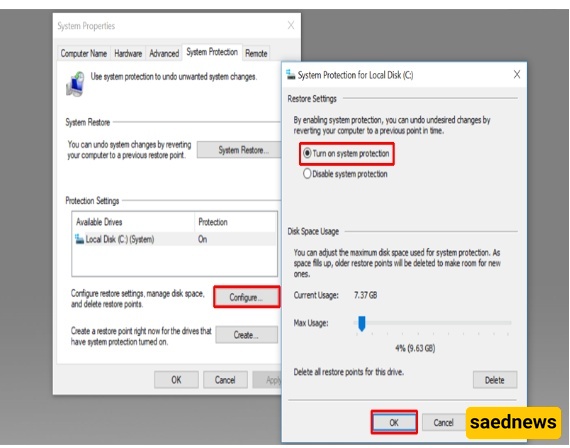
إذا لم تتمکن من استعاده الملفات باستخدام الخیارات السابقه، فمن الأفضل التأکد من أن میزه System Restore – استعاده النظام وحمایه النظام مفعّلتان.
للوصول إلیها، اکتب System Restore فی قائمه Start، ثم اختر Create a restore point – إنشاء نقطه استعاده.
فی النافذه التی تظهر، حدد القرص المطلوب واضغط على Configure – تکوین، ثم فعّل خیار Turn on system protection – تشغیل حمایه النظام.
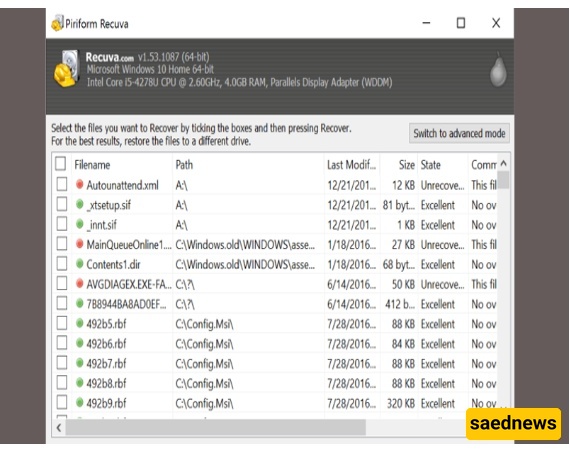
إذا لم تنجح الطرق السابقه، یمکنک الاستعانه ببرامج متخصصه فی استعاده الملفات المحذوفه، ومن أشهرها Recuva.
یمکن للبرنامج البحث عن الملفات التی تم حذفها من ویندوز واستعادتها، بما فی ذلک بعض الملفات التی فُقدت نتیجه تهیئه الأقراص أو تعرضها للتلف.
ویتوافر Recuva للتنزیل والتثبیت على نظام ویندوز مجانًا، ویُعد من الخیارات المعروفه لاستعاده الملفات المحذوفه.
قبل استخدام برامج استعاده الملفات، یُنصح دائمًا بالتحقق من سله المحذوفات أولًا، ثم تجربه الإصدارات السابقه ومیزات حمایه النظام. وإذا لم تجد الملف، یمکن اللجوء إلى أدوات متخصصه مثل Recuva.
ومن المهم أیضًا تجنب استخدام القرص الذی کان یحتوی على الملف المحذوف قدر الإمکان، لأن کتابه بیانات جدیده علیه قد تقلل فرص استعاده الملف.