ساعدنیوز: فیما یلی یتم تقدیم الإرشادات الخاصه بکیفیه نقل البیانات من جهاز أندروید إلى جهاز آیفون.
وفقًا لموقع Saed News، غالبًا ما تتجاوز مبیعات هواتف iPhone توقعات المحللین، ویبحث العدید من المستخدمین الذین ینتقلون من أندروید إلى آیفون عن طریقه سهله لنقل بیاناتهم. إذا کنت من مستخدمی أندروید وتخطط للانتقال إلى آیفون، فأنت لست وحدک. یوضح هذا الدلیل کیفیه القیام بذلک بسهوله.
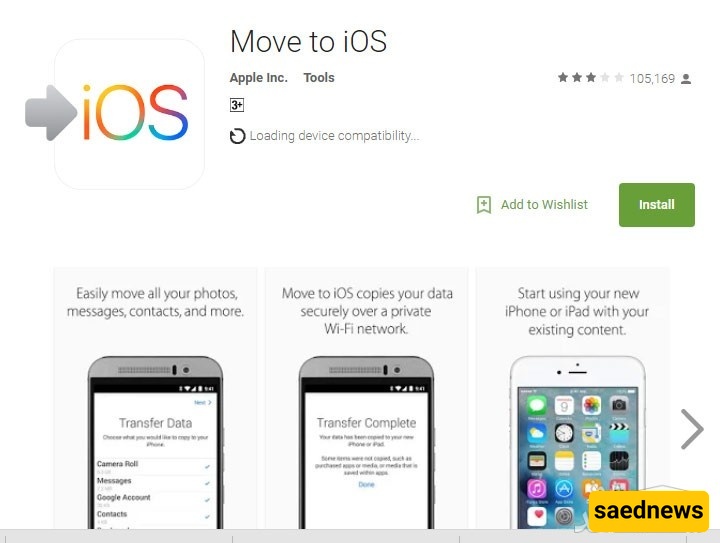
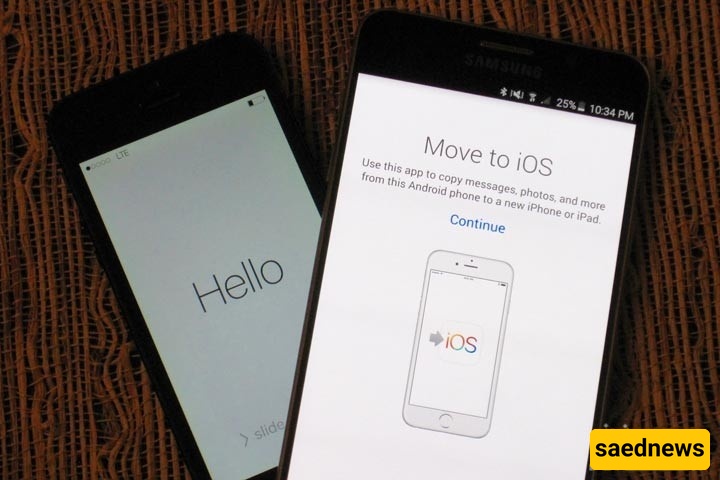
إذا کنت ترغب فی الانتقال من أندروید إلى آیفون، فلا داعی للقلق بشأن فقدان صورک أو رسائلک. یتیح لک تطبیق Apple المجانی Move to iOS نقلها بسهوله. التطبیق متوفر على متجر Google Play.
جهات الاتصال
سجل الرسائل
الصور ومقاطع الفیدیو من الکامیرا
إشارات الویب المرجعیه (Bookmarks)
حسابات البرید الإلکترونی
التقویم
کما یمکن للتطبیق تنزیل التطبیقات المجانیه المتوفره على iOS تلقائیًا من متجر App Store. أما التطبیقات المدفوعه فیتم إضافتها إلى قائمه الأمنیات فی App Store إذا کانت متاحه.
iPhone: iOS 9 أو أحدث
Android: Android 4.0 أو أحدث
یمکنک التحقق من إصدار أندروید عبر:
الإعدادات > حول الهاتف
iPhone 5 أو أحدث
iPad (الجیل الرابع أو أحدث)
iPad Mini (الجیل الثانی أو أحدث)
iPod Touch (الجیل السادس)
قبل البدء، قم بالخطوات التالیه:
إعاده ضبط iPhone (إذا کان مُعدًّا مسبقًا)
الإعدادات > عام > إعاده تعیین > مسح جمیع المحتویات والإعدادات
التحقق من مساحه التخزین
تأکد من وجود مساحه کافیه على iPhone
الاتصال بالشبکه والطاقه
أبقِ الجهازین موصولین بالشاحن
تحدیث Chrome (إذا لزم الأمر)
مطلوب لنقل إشارات Chrome المرجعیه
شغّل iPhone حتى تصل إلى شاشه “Apps & Data”
اختر “Move Data from Android”
افتح تطبیق Move to iOS على أندروید واضغط متابعه
وافق على الشروط
على iPhone اضغط متابعه وانتظر الرمز
أدخل الرمز على جهاز أندروید
اختر البیانات التی ترید نقلها
انتظر حتى اکتمال النقل على iPhone
⚠️ مهم:
لا تستخدم أیًا من الجهازین أثناء النقل. حافظ على استقرار Wi-Fi وتجنب المکالمات أو استخدام التطبیقات.
إذا کان iPhone مُعدًا مسبقًا أو لم یعمل Move to iOS، یمکنک النقل یدویًا. هذه الطریقه تستغرق وقتًا أطول وتحتاج إلى کمبیوتر.
قد تحتاج إلى:
جهاز أندروید
iPhone
کمبیوتر Windows أو Mac
iTunes
کابلات USB
Android File Transfer (لنظام Mac فقط)
الخدمات مثل Gmail وYahoo وExchange لا تحتاج نقل یدوی. فقط سجّل الدخول على iPhone:
الإعدادات > البرید > الحسابات > إضافه حساب
وصل أندروید بالکمبیوتر
افتح DCIM > Camera
انسخ الملفات إلى الکمبیوتر
وصل iPhone
استخدم iTunes لمزامنه الصور
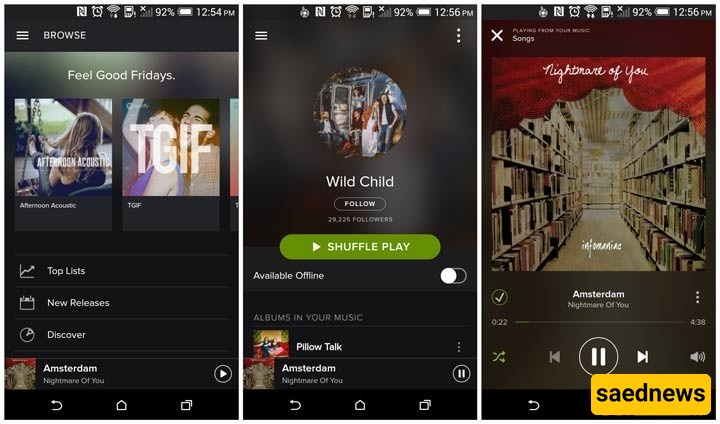
إذا کنت تستخدم خدمات بث مثل Spotify أو Apple Music، فقط سجّل الدخول على iPhone.
للموسیقى الیدویه:
انسخ الملفات إلى الکمبیوتر
أضفها إلى مکتبه iTunes
قم بالمزامنه مع iPhone
انسخ الملفات من أندروید
انقلها إلى الکمبیوتر أو iCloud Drive
قم بالمزامنه عبر iBooks أو iTunes Books
التطبیقات مثل Kindle أو Google Books تحتاج فقط لإعاده التثبیت وتسجیل الدخول.
التطبیقات المجانیه: یتم تنزیلها تلقائیًا عبر Move to iOS
التطبیقات المدفوعه: تُضاف إلى قائمه أمنیات App Store
فی النقل الیدوی: یجب البحث عنها فی App Store
معظم خدمات Google متاحه على iOS، مثل:
Google Maps
YouTube
Google Drive
Chrome
Google Translate
کما یمکن استخدام بدائل Apple مثل Safari وSiri.
أجهزه Bluetooth تعمل عبر: الإعدادات > Bluetooth
قد تحتاج الملحقات السلکیه إلى محولات فی أجهزه iPhone الحدیثه
الانتقال من أندروید إلى iPhone سهل باستخدام تطبیق Move to iOS، حیث ینقل معظم البیانات الأساسیه تلقائیًا، بینما یتوفر النقل الیدوی للحالات المتقدمه أو الأجهزه المُعده مسبقًا.