ساعدنیوز: فی بعض الأحیان، ولأسباب مختلفه، قد یفشل جهاز iPhone فی الاتصال بشبکه Wi-Fi. فی هذه المقاله، سنشرح کیفیه استکشاف المشکله وإصلاحها.
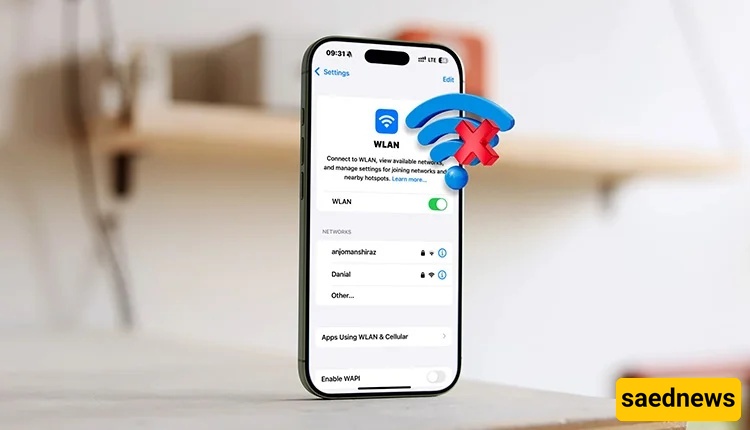
وفقًا لموقع ساعدنیوز، قد یکون الأمر محبطًا عندما تعمل شبکه الوای فای بشکل طبیعی ویتمکن جمیع من حولک من الاتصال بها دون أی مشکله، بینما لا یستطیع جهاز آیفون الخاص بک الاتصال، خاصهً بالنظر إلى السعر المرتفع لأجهزه آیفون. ومع ذلک، توجد عده أسباب محتمله قد تؤدی إلى فشل جهاز آیفون فی الاتصال بشبکه الوای فای.
فی بعض الأحیان، قد یرفض جهاز آیفون الاتصال بجهاز توجیه معیّن، بینما یتصل بشکل طبیعی بشبکات أخرى. ولحسن الحظ، لا داعی للقلق. فیما یلی بعض الأسباب الشائعه والحلول الممکنه لمشکله عدم اتصال الآیفون بشبکه الوای فای.
هناک عده أسباب محتمله، منها:
قد یواجه جهاز آیفون مشکله فی الاتصال بشبکه الوای فای بعد تحدیث نظام iOS.
ربما تم تغییر إعدادات الشبکه أو ضبطها بشکل غیر صحیح.
إذا کان جهاز آیفون یتصل بأجهزه توجیه أخرى ولکنه لا یتصل بجهاز توجیه محدد، فقد تکون المشکله فی جهاز التوجیه نفسه.
قد تکون هناک مشکله فی هوائی الهاتف أو فی أحد مکونات الجهاز الداخلیه.
ربما تم تغییر کلمه مرور شبکه الوای فای.
قد تکون هناک إعدادات أخرى متعلقه بالشبکه تسبب المشکله.
على الرغم من أن هذه المشکلات قد تمنع جهاز آیفون من الاتصال بشبکه الوای فای، فهناک عده حلول یمکنک تجربتها.
أول وأبسط حل هو إعاده تشغیل جهاز آیفون. ففی بعض الأحیان، قد تؤثر الأخطاء البرمجیه المؤقته فی اتصالات الشبکه، ویمکن أن تؤدی إعاده التشغیل البسیطه إلى حل المشکله.
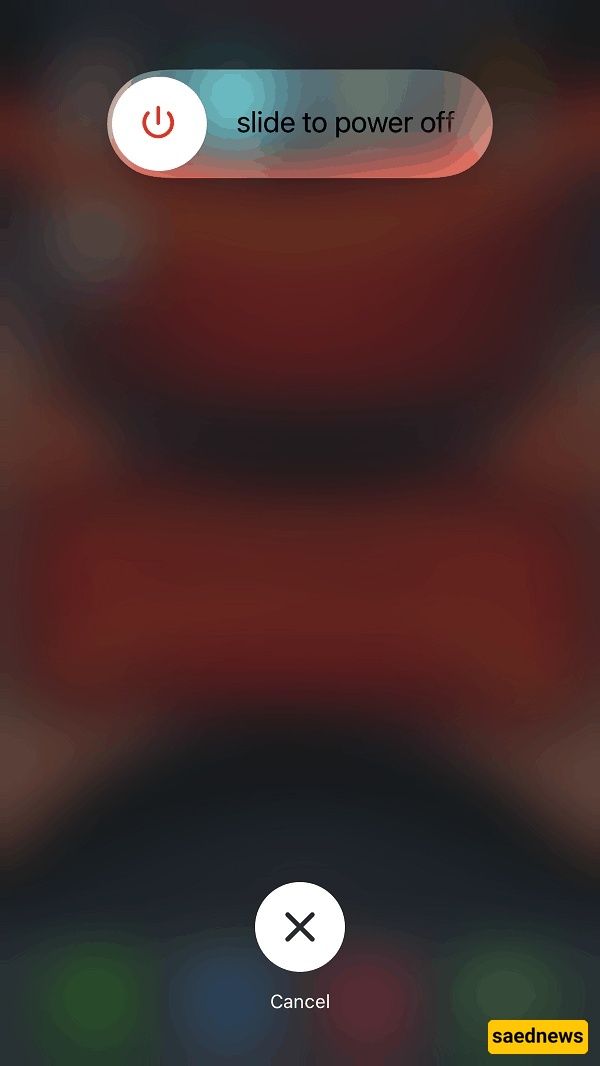
إذا لم تؤدِ إعاده تشغیل جهاز آیفون إلى حل المشکله، فجرّب الطرق التالیه.
من الحلول البسیطه الأخرى استخدام وضع الطیران. عند تشغیله، یتم تعطیل الاتصالات اللاسلکیه فی الهاتف مؤقتًا، وعند إیقافه مره أخرى یتم تحدیث اتصالات الشبکه.
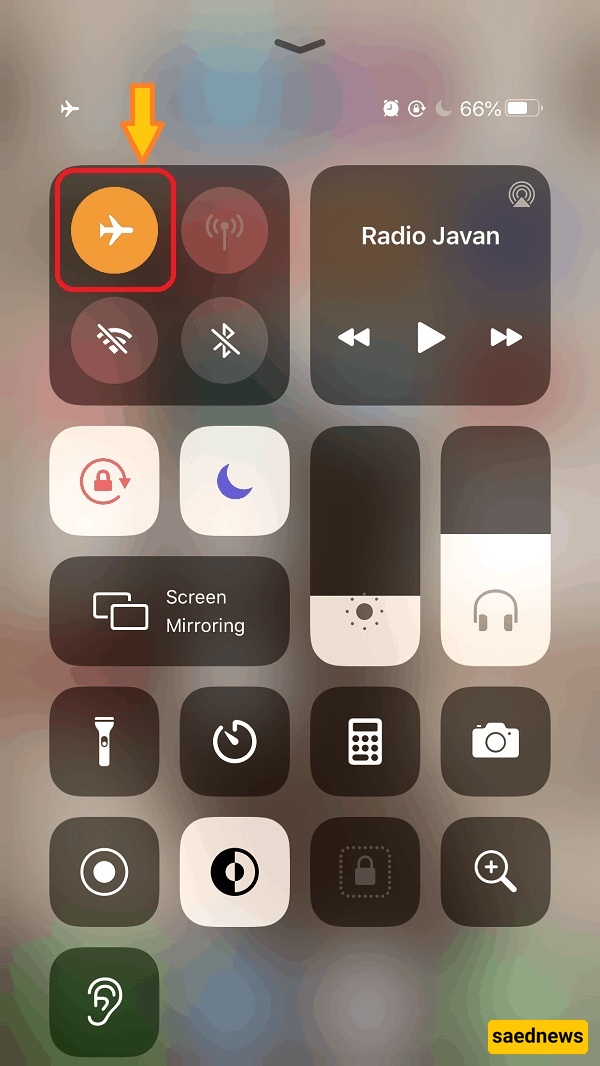
قم بتشغیل وضع الطیران، وانتظر لمده دقیقه أو دقیقتین، ثم أوقف تشغیله. بعد ذلک، حاول الاتصال بشبکه الوای فای مره أخرى.
یتصل کثیر من الأشخاص بشبکات وای فای فی أماکن مختلفه ثم ینسون إزاله هذه الشبکات لاحقًا. وقد یکون من المفید حذف الشبکات التی لم تعد تستخدمها، خاصهً الشبکات غیر المألوفه.
للقیام بذلک:
افتح الإعدادات على جهاز آیفون.
اضغط على Wi-Fi.
افصل الاتصال بالشبکه التی تستخدمها حالیًا إذا لزم الأمر.
راجع الشبکات المحفوظه أو المتاحه، واحذف أی شبکات غیر مألوفه أو لم تعد تستخدمها.
حاول الاتصال مره أخرى بشبکه الوای فای التی ترغب فی استخدامها.
إذا لم تنجح الطرق السابقه فی حل المشکله، یمکنک إعاده تعیین إعدادات الشبکه فی جهاز آیفون. قد یساعد ذلک فی إصلاح إعدادات الشبکه التالفه، ومشکلات الاتصالات المحفوظه، وإعدادات APN، وغیرها من المشکلات المتعلقه بالشبکه التی قد تمنع الجهاز من الاتصال بالوای فای.
لإعاده تعیین إعدادات الشبکه:
افتح الإعدادات.
اضغط على عام.
اختر نقل أو إعاده تعیین آیفون أو انتقل إلى خیارات إعاده التعیین المتاحه فی إصدار iOS لدیک.
اختر إعاده تعیین إعدادات الشبکه.
أدخل رمز مرور جهاز آیفون إذا طُلب منک ذلک.
أکّد رغبتک فی إعاده تعیین إعدادات الشبکه.
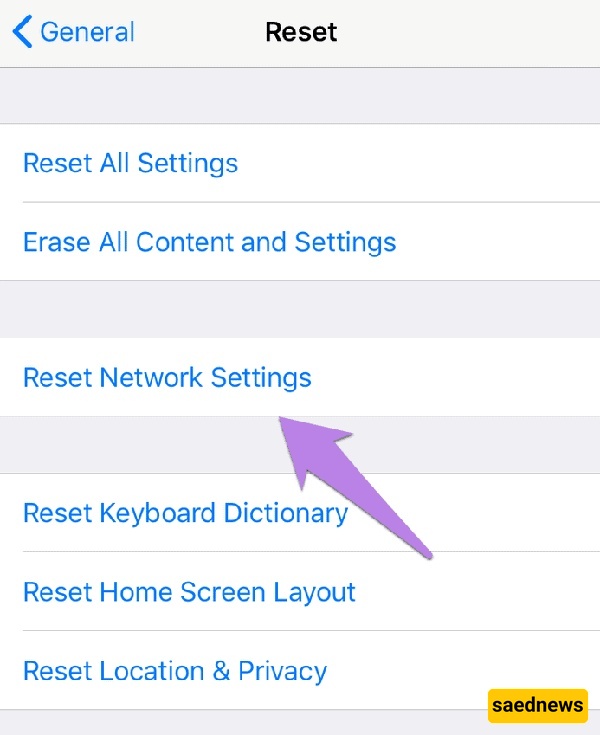
ضع فی اعتبارک أن هذه العملیه لن تؤدی إلى إعاده ضبط جهاز آیفون بالکامل، بل سیتم فقط إعاده تعیین الإعدادات المتعلقه بالشبکه. على سبیل المثال، سیتم حذف شبکات الوای فای وکلمات المرور المحفوظه سابقًا، وستعود إعدادات الشبکه إلى إعداداتها الافتراضیه.
إذا کان جهاز آیفون لا یزال غیر قادر على الاتصال بشبکه الوای فای بعد تجربه هذه الحلول، فقد تکون المشکله مرتبطه بجهاز التوجیه أو بأحد مکونات جهاز آیفون نفسه. وفی هذه الحاله، قد یکون التواصل مع فنی مختص أو مع خدمه دعم Apple هو الخیار الأفضل.