ساعدنیوز: لإنشاء بیئه رقمیه أکثر تفاعلیه للمهام المحدده أو الأعمال الإداریه أو الألعاب الجدیده، یمکن أن یکون امتلاک شاشات إضافیه مفیدًا. تثبیت شاشه إضافیه على جهاز الکمبیوتر المکتبی لیس بالأمر الصعب. تابع القراءه لتعرف الطریقه.
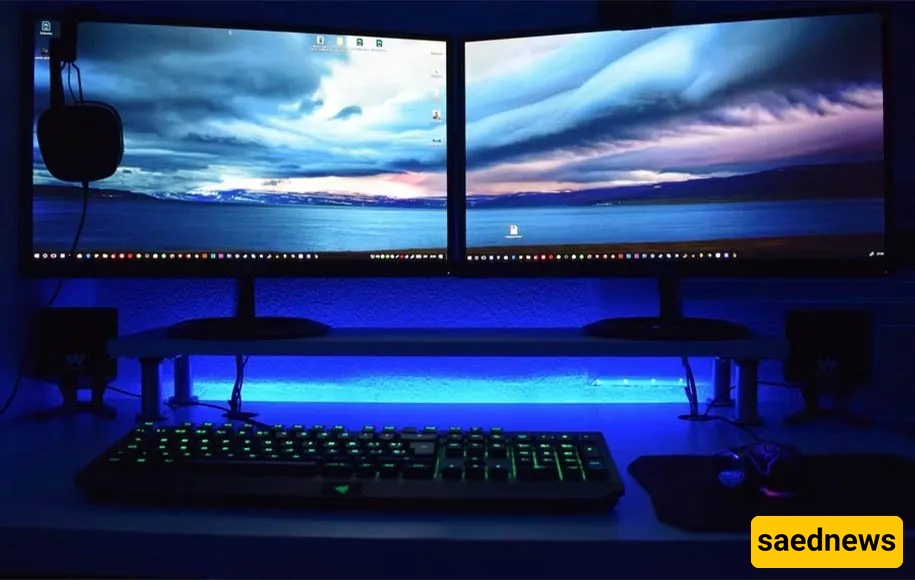
معظم اللاعبین والمصممین یفضلون استخدام شاشتین بدلاً من واحده لتحسین سیر العمل. یتیح لهم هذا الإعداد التحکم بشکل أفضل وأداء المهام بدقه أکبر.
قد تتساءل أحیانًا عن کیفیه توصیل شاشتین بجهاز کمبیوتر واحد بحیث تعرض کل شاشه جزءًا مختلفًا من مساحه العمل الخاصه بک. فیما یلی دلیل خطوه بخطوه لمساعدتک على إعداد نظام شاشتین:

1. تجهیز الأجهزه المناسبه
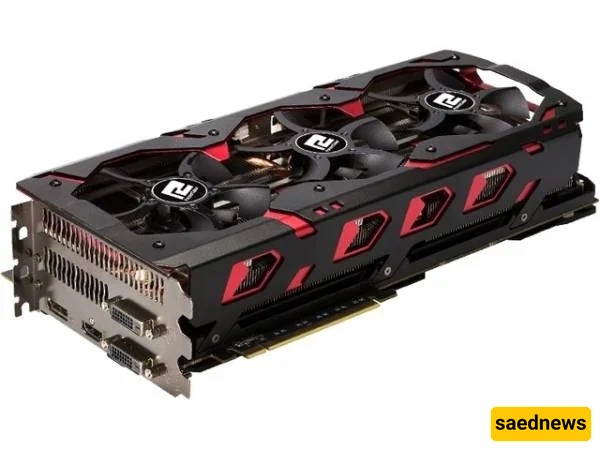
قبل توصیل شاشتین، تأکد من أن بطاقه الرسومیات الخاصه بک تدعم کلا الشاشتین. تأتی معظم بطاقات الرسومیات الحدیثه مع مزیج من منافذ DVI أو VGA أو HDMI، مع اختلاف التکوین حسب البطاقه. على سبیل المثال، قد تحتوی بطاقه رسومیه على منفذین DVI ومنفذ VGA واحد. بمجرد حصولک على بطاقه رسومیه متوافقه، قم بتثبیتها فی جهاز الکمبیوتر. إذا لم تکن متأکدًا من کیفیه القیام بذلک، فاطلب المساعده من متخصص.
2. تثبیت التعریفات بشکل صحیح
بعد تثبیت بطاقه الرسومیات، قم بتوصیل الشاشتین بالمنافذ المناسبه. شغّل الکمبیوتر؛ إذا ظهرت صوره على کلتا الشاشتین، فذلک یعنی نجاح التثبیت. بعد ذلک، قم بتثبیت تعریف بطاقه الرسومیات باستخدام القرص المرفق مع البطاقه أو قم بتنزیل أحدث إصدار من موقع الشرکه المصنعه لضمان أفضل أداء.
3. إعداد الشاشه الثانیه
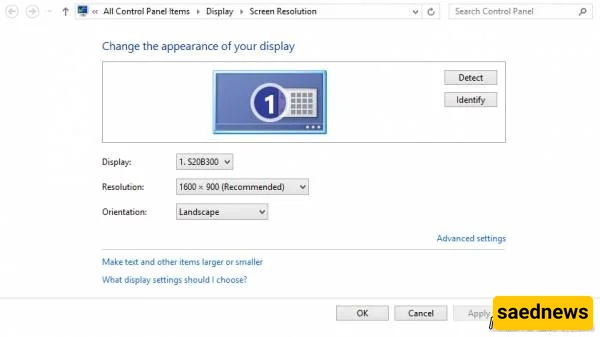
بمجرد تعرف النظام على الشاشه الثانیه، قم بضبط إعداداتها عبر نظام التشغیل. فی ویندوز، انتقل إلى: الإعدادات > العرض. سیتم وضع علامه على الشاشه الرئیسیه بـ “1” والثانویه بـ “2”.
انقر بزر الماوس الأیمن على الشاشه الثانیه واختر مرفقه (أو تمدید سطح المکتب إلى هذه الشاشه). اضبط دقه الشاشه لکلتا الشاشتین على الإعداد الافتراضی أو الإعداد المرغوب لضمان عمل الشاشتین معًا بسلاسه.
4. إضافه المزید من الشاشات
إذا رغبت فی إضافه أکثر من شاشتین، ستحتاج إلى بطاقه رسومیه أقوى. لا یوجد حد صارم لعدد الشاشات التی یمکنک توصیلها؛ وتظل عملیه الإعداد نفسها لکل شاشه إضافیه.